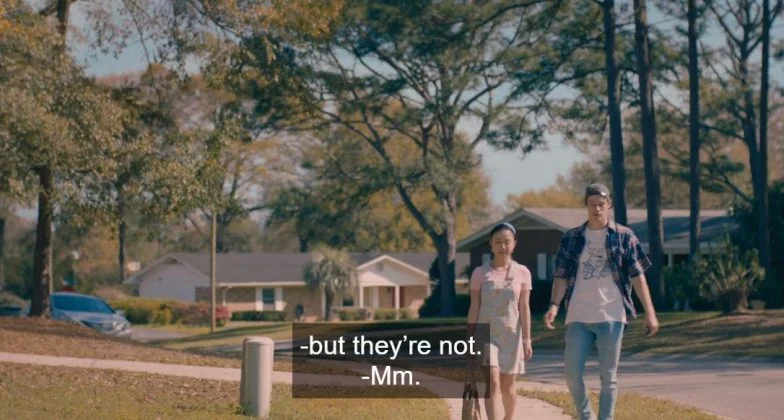
Undertexter (CC) kan förbättra tittarupplevelsen, särskilt när du tittar på filmer eller TV-program på ett främmande språk, och de är viktiga för personer med hörselnedsättning. Ibland kan dock undertexter vara störande eftersom de täcker en del av skärmen. I sådana situationer är det logiskt att stänga av dem, men hur du gör det beror på videokällan.
Om du använder kabel-TV eller marksända kanaler kan du stänga av undertexter direkt i TV:ns inställningsmeny. Om du använder en extern streaming-enhet, till exempel Roku, Google Chromecast eller Amazon Fire TV Stick, måste du ändra inställningarna på själva enheten eftersom TV:n endast visar signalen som tas emot via HDMI och inte styr dessa inställningar. Om du tittar via inbyggda appar som Netflix, Amazon Prime Video eller Hulu hanteras undertextinställningarna direkt i apparna.
Styra undertexter via Samsung TV-menyn
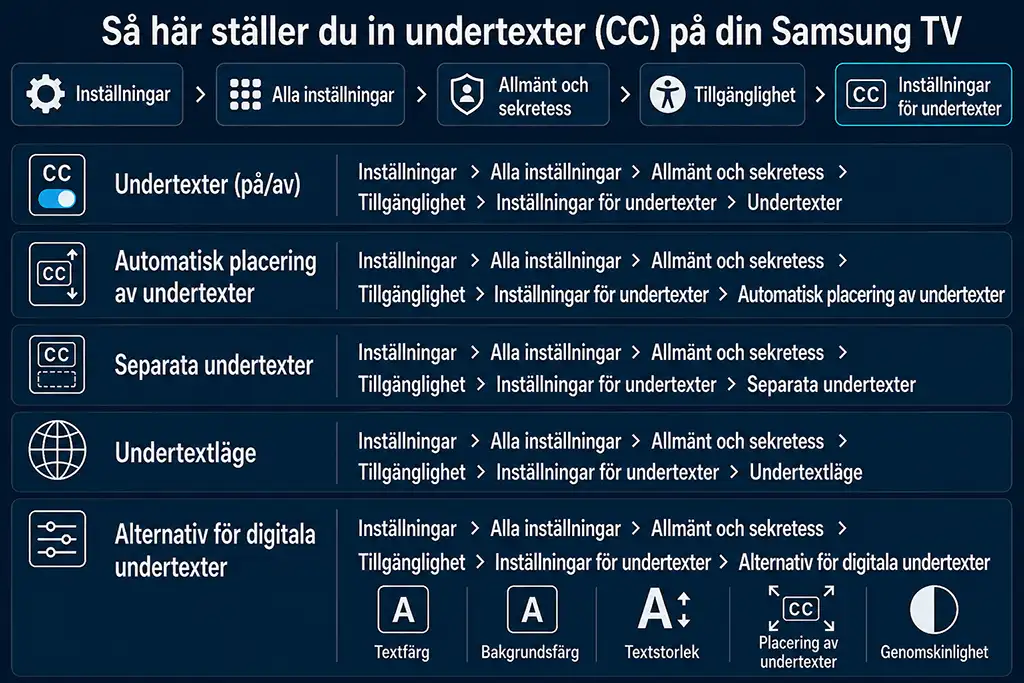
För att aktivera undertexter, öppna: Inställningar → Alla inställningar → Allmänt och sekretess → Tillgänglighet → Undertextinställningar.
Ställ in Undertexter på På för att visa undertexter när du tittar på program som stöds. Undertexter visas endast för innehåll som har stöd för undertexter.
Justera undertexternas position
Inställningar → Alla inställningar → Allmänt och sekretess → Tillgänglighet → Undertextinställningar → Automatisk undertextposition
Den här funktionen justerar automatiskt undertexternas position på skärmen för kompatibla sändningar. Tillgängligheten kan variera beroende på TV-modell och typ av sändningssignal.
Separera undertexter från bilden
Inställningar → Alla inställningar → Allmänt och sekretess → Tillgänglighet → Undertextinställningar → Separate Closed Caption
När funktionen stöds kan TV:n visa undertexter i ett separat område istället för direkt över videon. Funktionen fungerar endast med Digital Closed Caption-sändningar.
Välja språk eller undertextläge
Inställningar → Alla inställningar → Allmänt och sekretess → Tillgänglighet → Undertextinställningar → Undertextläge
Anpassa digitala undertexter
Inställningar → Alla inställningar → Allmänt och sekretess → Tillgänglighet → Undertextinställningar → Alternativ för digitala undertexter
Du kan anpassa flera undertextinställningar, inklusive:
- Teckenfärg
- Bakgrundsfärg
- Textstorlek
- Undertexternas position
- Inställningar för transparens
Text och bakgrund bör inte använda samma transparensinställningar eftersom undertexterna då kan bli svåra att läsa. Justering av undertexternas position är endast tillgänglig för sändningar som stöder digitala undertexter.
Undertexter i Samsung TV-appar
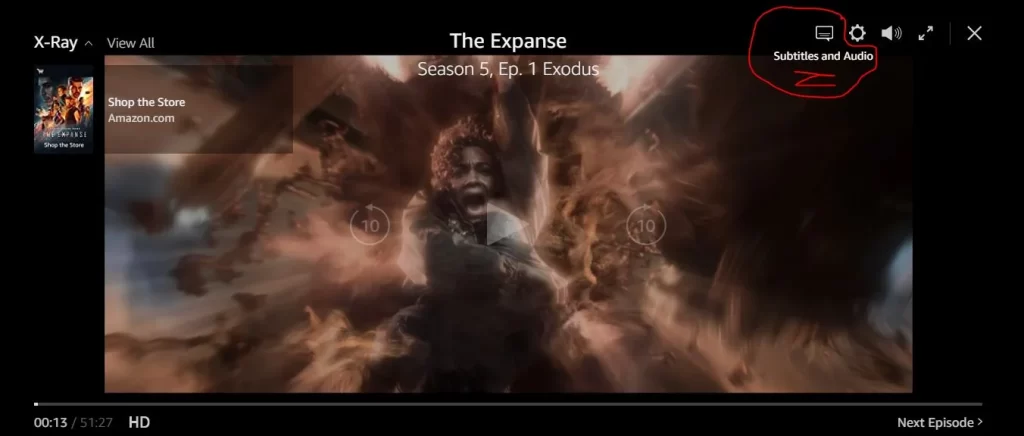
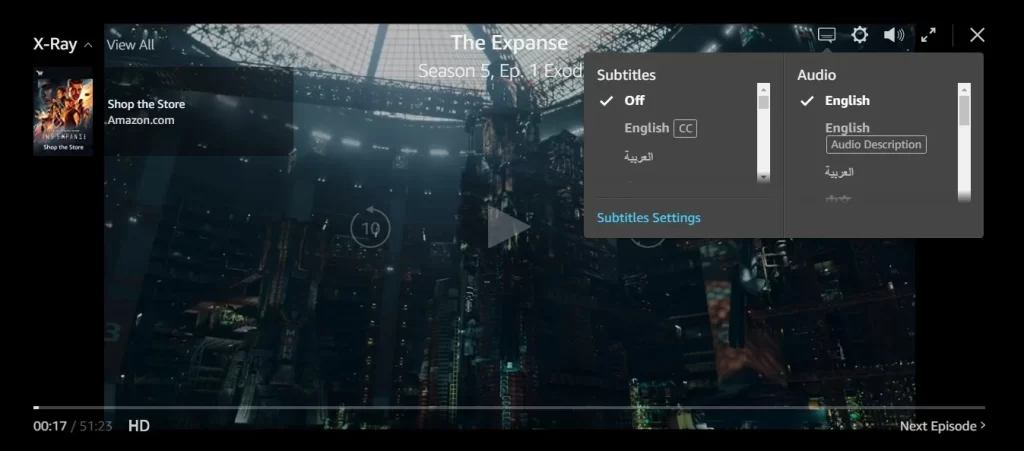
När du tittar på innehåll via en streamingtjänst kan du vanligtvis stänga av undertexter direkt i appen. I Amazon Prime Video startar du till exempel uppspelningen av den valda videon och trycker sedan på ikonen för undertext- och ljudinställningar för att öppna uppspelningspanelen. Välj därefter pratbubbelikonen eller knappen Subtitle/Audio för att öppna undertextinställningarna. Därifrån kan du helt enkelt avmarkera alternativet för att stänga av undertexter.
Den här processen är mycket liknande i andra streamingappar som Netflix, Hulu, Disney+ och fler — leta bara efter alternativet Subtitles eller Closed Captions och stäng av det.