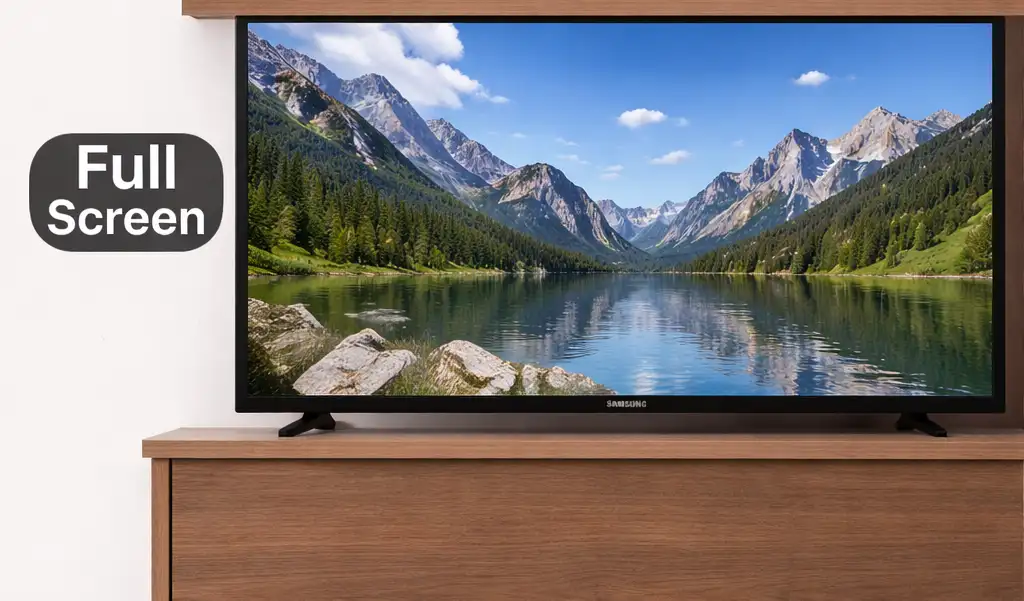
Ibland kan bildstorleken på en Samsung-TV vara felaktigt inställd, vilket gör att bilden visas på ett felaktigt sätt. Detta är särskilt märkbart i innehåll med gränssnittselement; till exempel när du strömmar video från en bärbar dator till TV:n kan du märka att bildens kanter hamnar utanför skärmen.
Samsung-TV-apparater, liksom många andra modeller, har en inställning som heter «Bildstorlek», som gör det möjligt att justera bildens position på skärmen.
Tillgängliga bildstorlekslägen på Samsung-TV
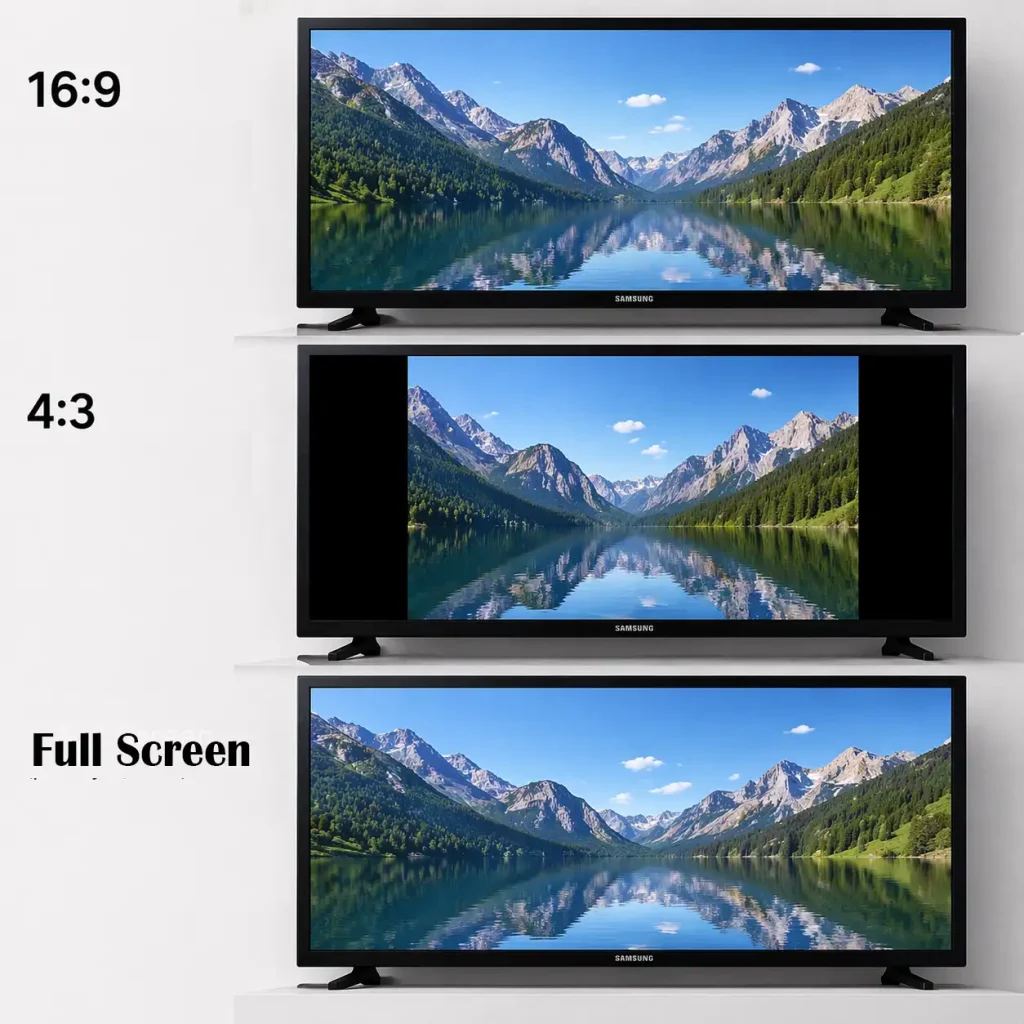
Samsung-TV-apparater erbjuder flera olika bildstorlekslägen. Dessa inställningar är oberoende av videoupplösningen och kan ändras när som helst beroende på vilket innehåll du tittar på.
Läget 16:9 är det standardiserade bredbildsformatet som används för moderna TV-kanaler, streamingtjänster och det mesta videoinnehållet. Det är vanligtvis det bästa alternativet för daglig användning, även om bildens kanter i vissa fall kan beskäras något. Detta beror på att en del av bilden sträcker sig utanför skärmen; detta görs medvetet så att kanterna inte syns vid TV-tittande.
Läget 4:3 är ett äldre format som används för klassisk TV och äldre inspelningar. Det är främst avsett för äldre innehåll när man vill se filmens eller programmets originalversion utan att bilden sträcks.
Alternativet «Anpassa till skärmen» (Fit to Screen) säkerställer att hela bilden visas utan beskärning. Detta är ofta den rekommenderade inställningen, särskilt vid användning av dator, streamingenhet eller spelkonsol.
Så här ändrar du bildstorleken på en Samsung-TV
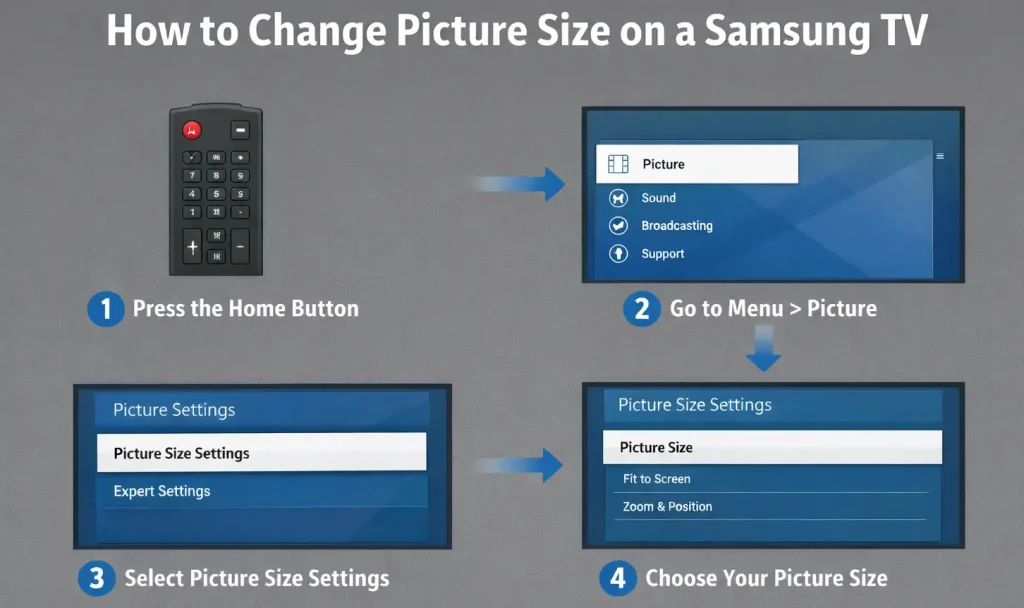
För att ändra bildstorleken på en Samsung-TV trycker du på «Home»-knappen på fjärrkontrollen och går sedan till «Meny». Öppna «Inställningar» och välj «Bild». Därefter väljer du «Inställningar för bildstorlek», öppnar «Bildstorlek» och väljer det alternativ som passar din skärm bäst.