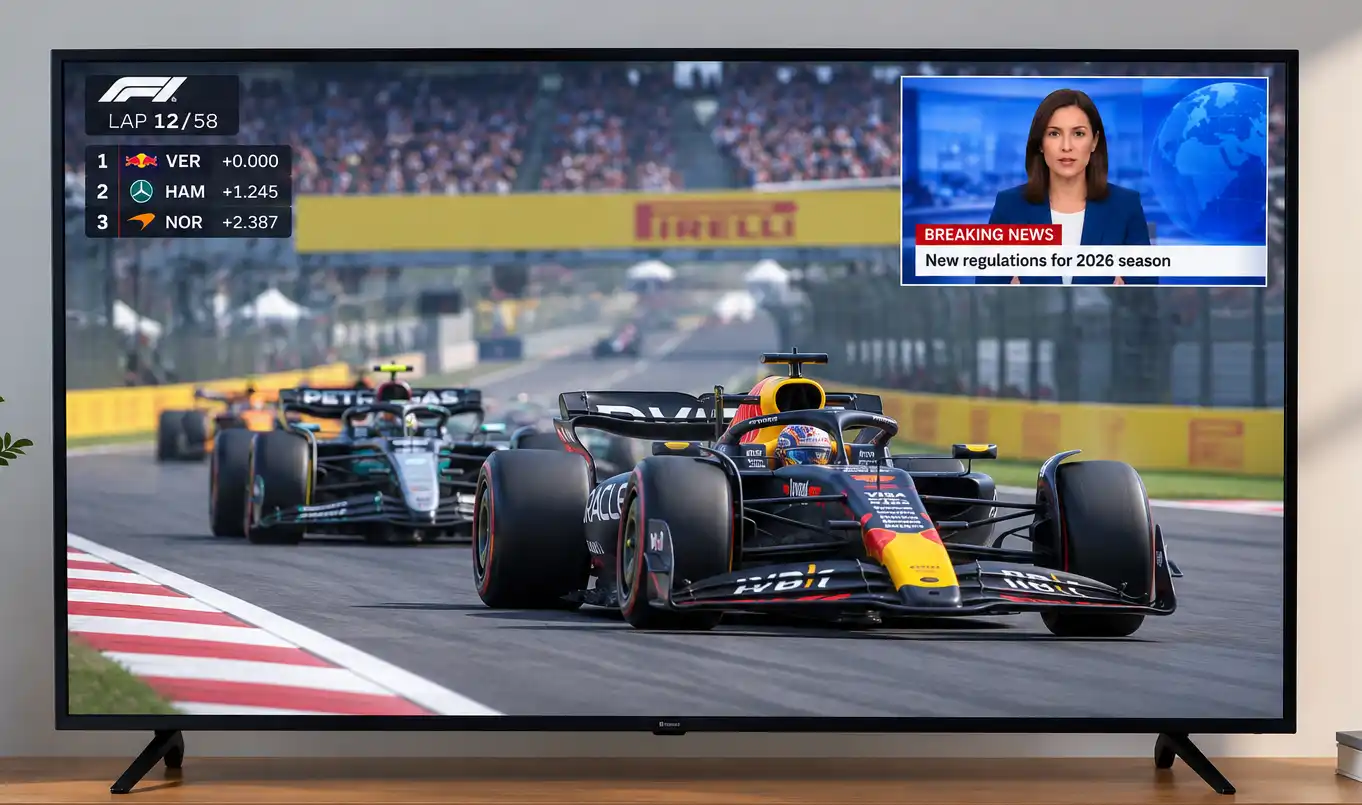
Med funktionen Picture in Picture (PiP) kan du titta på en andra video i ett litet fönster som visas ovanpå huvudbilden. Moderna tv-apparater tar konceptet ett steg längre med Multi View, som gör det möjligt att visa flera källor eller appar samtidigt genom att dela upp skärmen. Du kan till exempel titta på en sportmatch samtidigt som du har en streamingapp öppen bredvid, eller visa datorskärmen bredvid en tv-sändning.
På datorer har det varit standard att arbeta med flera fönster samtidigt i flera decennier. Tv-apparater saknade däremot till en början den processorkraft som krävdes för att avkoda och skala flera videoströmmar samtidigt. När processorerna blev kraftfullare introducerades PiP på vissa tv-modeller. En del tv-apparater var utrustade med två mottagare, vilket gjorde det möjligt att titta på en tv-kanal samtidigt som en annan visades i ett litet fönster. Införandet av digitala ingångar utökade dessa möjligheter, och med smart-tv-apparater blev det möjligt att visa appar tillsammans med annat innehåll.
Använda Multi View på Samsung-tv-apparater
Så startar du Multi View
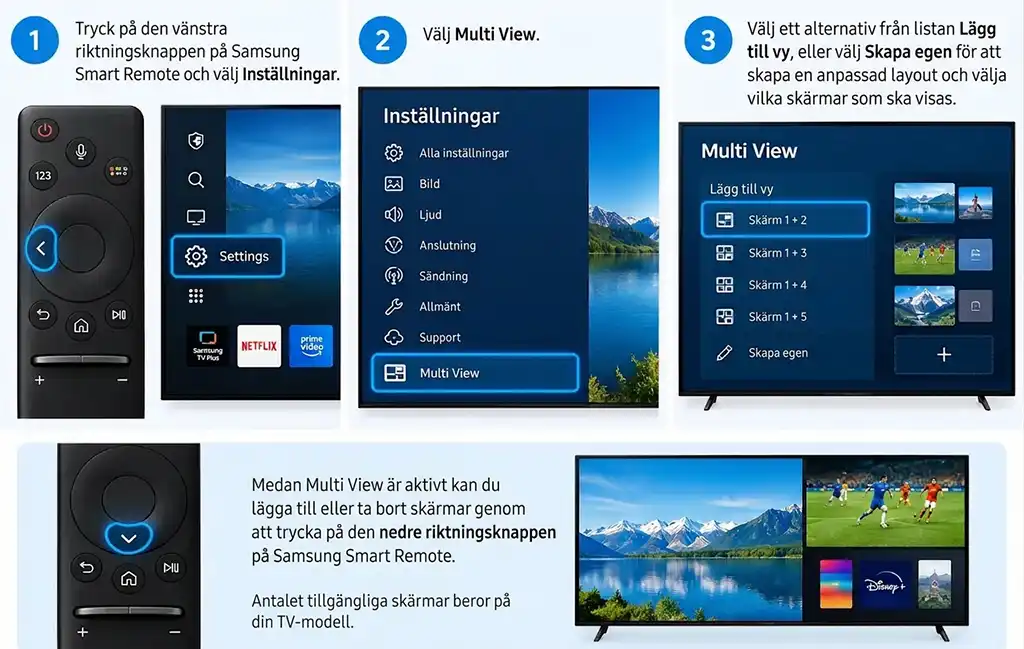
- Tryck på vänster riktningsknapp på Samsung Smart Remote och välj Inställningar.
- Välj Multi View.
- Välj ett alternativ i listan Lägg till vy (Add View), eller välj Skapa egen vy (Make My Own) för att skapa en anpassad layout och välja vilka skärmar som ska visas.
När Multi View är aktivt kan du lägga till eller ta bort skärmar genom att trycka på nedåtriktningsknappen på Samsung Smart Remote. Antalet tillgängliga skärmar beror på tv-modellen.
Menyalternativ i Multi View
Tryck på valknappen på fjärrkontrollen för att öppna menyn. Vilka alternativ som är tillgängliga kan variera beroende på tv-modell och region.
| Alternativ | Beskrivning |
|---|---|
| App/källa | Låter dig välja bland tillgängliga appar och ingångskällor. |
| Innehåll | Visar det innehåll som för närvarande visas på den valda skärmen. Du kan välja alternativet för att styra skärmen eller ändra dess app eller källa. |
| Maximera | Förstorar den valda skärmen till helskärmsläge. |
| Tillbaka till Multi View | Återställer den maximerade skärmens ursprungliga storlek och återgår till Multi View. |
| Skärmstorlek | Justerar storleken på skärmarna i Multi View-layouten. |
| Picture in Picture | Ställer in det lilla fönstrets position ovanpå huvudskärmen. Den skärm som för närvarande är i fokus, till vänster eller höger, blir det lilla fönstret. |
| Skärmposition | Ändrar skärmarnas placering i Multi View-layouten. |
| Byt skärm | Byter plats på det lilla fönstret och huvudskärmen. |
| Stäng av PiP | Stänger det lilla fönstret och återgår till den vanliga Multi View-layouten. |
| Dubbelt ljud | Spelar upp ljud från båda skärmarna samtidigt och låter dig justera volymbalansen mellan dem. |
| Bluetooth-högtalare | Spelar upp ljud via en ansluten Bluetooth-högtalare. |
| Helskärm | Avslutar Multi View och visar det valda innehållet i helskärmsläge. |
| Ta bort | Tar bort den valda skärmen från Multi View. |
Håll ned bakåtknappen på Samsung Smart Remote för att avsluta Multi View. Beroende på modell kan det även finnas en särskild Multi View-knapp.
Begränsningar för Multi View på Samsung-tv-apparater
- Multi View stöder endast kompatibla tv-sändningar, externa enheter och appar. Vissa appar är inte tillgängliga.
- Om du castar innehåll från en mobil enhet medan Multi View är aktivt öppnas innehållet i Multi View-layouten.
- På vissa tv-modeller kan du visa bilden från en kamera som är ansluten via SmartThings-appen på din telefon.
- Q-Symphony stöds inte när Multi View används.
- Om du använder en extern enhet som är ansluten via en receiver eller soundbar i Multi View spelas ljudet upp genom tv högtalare i stället för genom receivern eller soundbaren.
Använda Multi View på LG-tv-apparater
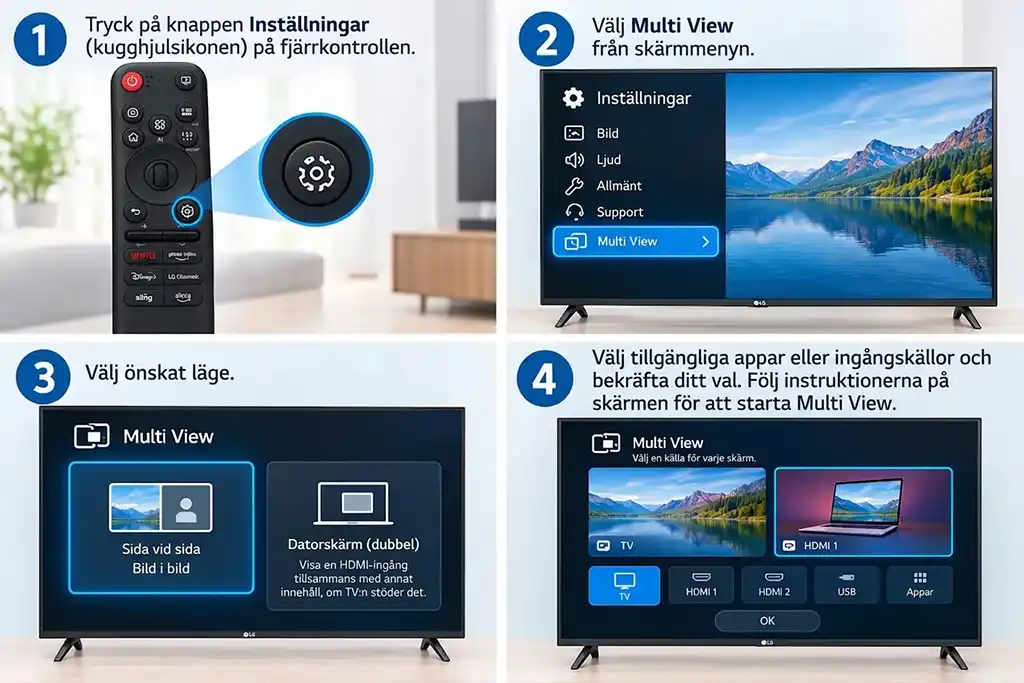
På LG-tv-apparater med webOS kan du med Multi View visa flera appar eller videokällor på skärmen samtidigt. Beroende på modell kan du dela skärmen i två delar eller visa en källa i ett mindre fönster ovanpå en annan.
Så startar du Multi View
- Tryck på knappen Inställningar (kugghjulsikonen) på fjärrkontrollen.
- Välj Multi View i menyn på skärmen.
- Välj önskat läge:
- Sida vid sida / Picture in Picture: visar två kompatibla källor samtidigt.
- PC Dual Monitor: visar en HDMI-ingång bredvid annat innehåll, om tv stöder funktionen.
- Välj tillgängliga appar eller ingångskällor och bekräfta ditt val. Följ instruktionerna på skärmen för att starta Multi View.
Avsnittet Rekommenderade kombinationer (Recommended Combinations) kan också föreslå par av appar baserat på din senaste aktivitet eller de tillgängliga alternativen.
Kontroller när Multi View används
När Multi View är aktivt kan du växla ljudet mellan de två skärmarna eller spela upp ljud från båda samtidigt. När du kombinerar ljudet kan du justera volymbalansen mellan skärmarna.
Den extra inställningsmenyn ger dig fler möjligheter att styra layouten och innehållet.
| Alternativ | Beskrivning |
|---|---|
| Ändra visningsläge | Växlar mellan tillgängliga Multi View-lägen. |
| Lägg till app | Lägger till en app i Multi View eller tar bort en app. |
| Byt app | Ersätter den app som för närvarande är vald. |
| Helskärmskontroll | Öppnar den valda appen i helskärmsläge. |
| Flytta | Ändrar det sekundära fönstrets position. |
| Storlek | Justerar storleken på det sekundära fönstret. |
| Avsluta app | Stänger appen som körs för närvarande. |
| Ändra ingång | Byter HDMI-ingång som används i läget PC Dual Monitor. |
| Stäng PC Dual Monitor | Avslutar läget PC Dual Monitor. |
Begränsningar för Multi View på LG-tv-apparater
- Tillgängliga funktioner beror på tv-modell, region, valt läge och vilka appar eller källor som stöds.
- En HDMI-ingång kanske inte visas om den anslutna enheten är avstängd.
- Vissa typer av innehåll kan inte visas i Multi View.
- Om en app inte stöder Multi View kan tv föreslå kompatibla alternativ.
- Alla menyalternativ är inte tillgängliga i varje läge.
Om Multi View saknas eller inte är tillgängligt
Kontrollera om just din tv-modell stöder Multi View i din region. Se till att de valda apparna och källorna är kompatibla. Slå även på alla enheter som är anslutna via HDMI så att tv kan identifiera deras ingångssignal.