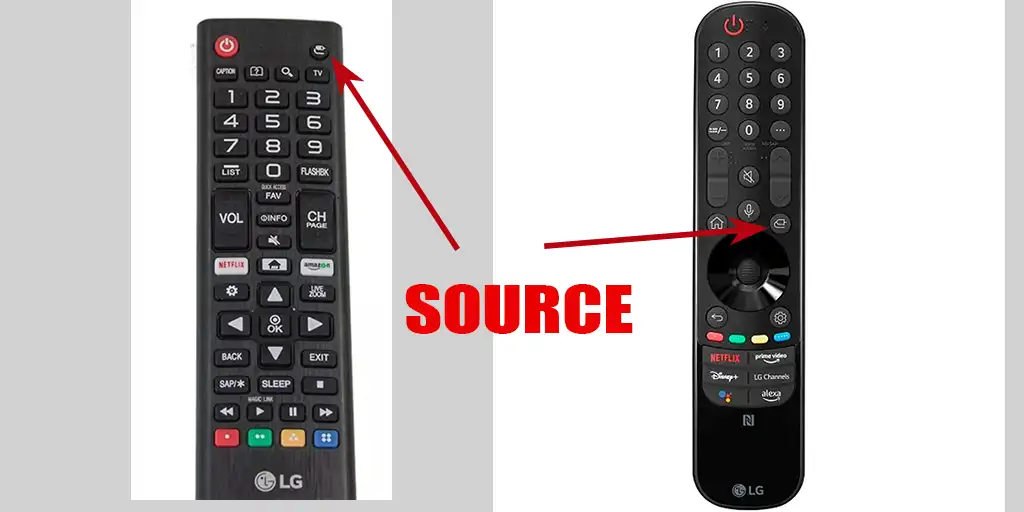
Det är nödvändigt att ändra ingångskällan på en LG Smart TV när du vill växla mellan enheter som är anslutna till TV:n, till exempel en spelkonsol, Blu-ray-spelare, kabelbox eller dator. Du kan ändra källan med LG:s fjärrkontroll, men det finns också sätt att göra det om du inte har någon fjärrkontroll.
Så ändrar du ingångskällan på en LG TV utan fjärrkontroll
Även om du inte har någon fjärrkontroll kan du ändra ingångskällan på de flesta LG-TV-apparater. Metoden beror på TV-modellen. Du kan använda en fysisk knapp på TV:n, LG ThinQ-appen eller, på vissa modeller, en USB-mus eller ett USB-tangentbord.
Det enklaste sättet att ändra ingångskällan utan fjärrkontroll är att använda en fysisk knapp på TV:n. Beroende på modell kan knappen finnas under LG-logotypen, på den nedre kanten eller på baksidan av TV:n. Många LG-TV-apparater har en enda multifunktionsknapp som fungerar som en joystick.
Slå på TV:n med hjälp av den här knappen. När TV:n är påslagen trycker du på knappen för att öppna kontrollmenyn. Om knappen fungerar som en joystick flyttar du den för att navigera bland de tillgängliga alternativen och trycker på den för att bekräfta ditt val.
Leta efter alternativet ”Ingång”, ”Ingångskälla” eller ”Externa ingångar”. Välj det och välj sedan HDMI, antenn, AV eller den ingång du vill använda.
På vissa LG-modeller öppnas inte TV:ns fullständiga meny när du trycker på en fysisk knapp. I stället visas en liten meny med endast grundläggande funktioner, till exempel val av signalkälla eller att slå på och stänga av TV:n. De fysiska knapparna är avsedda att användas endast i undantagsfall och är vanligtvis en tillfällig lösning tills fjärrkontrollen ersätts. Du kan också komma åt den fullständiga menyn med hjälp av virtuella fjärrkontrollappar på din smartphone.
Ändra ingångskällan med LG ThinQ
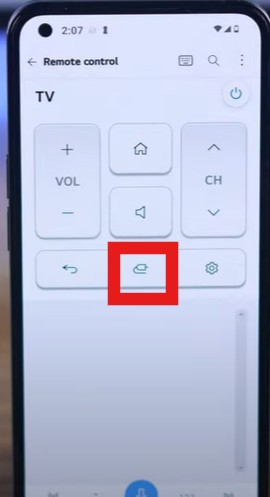
Du kan använda din smartphone som fjärrkontroll via den officiella LG ThinQ-appen. Det är praktiskt om du inte har någon fjärrkontroll. Det finns även andra appar för fjärrstyrning. I detta fall sker styrningen via ditt hemnätverk. Tänk på att din smartphone och TV:n måste vara anslutna till samma hemnätverk, alltså ditt Wi-Fi.
Installera LG ThinQ-appen på din smartphone och logga in. Lägg sedan till din LG-TV som en enhet. Under installationen kan en PIN-kod visas på TV-skärmen som du måste ange i appen.
När TV:n har anslutits till ThinQ öppnar du den virtuella fjärrkontrollen. Använd kontrollerna för ingång eller källa för att välja önskad HDMI-ingång eller en annan källa.
Använda USB-mus och tangentbord
LG-TV-apparater som lanserades efter 2018 stöder i allmänhet HID-kompatibla enheter, vilket innebär att de stöder universella drivrutiner för USB-möss och USB-tangentbord. Du kan ansluta en mus till en USB-port eller ett tangentbord till TV:n och använda muspekaren för att navigera i menyerna på skärmen. Du kan också använda knappen ”Enter” och pilknapparna på fjärrkontrollen för att välja en signalkälla.
Den fysiska knappen är det enklaste alternativet eftersom den varken kräver en smartphone, internetanslutning eller extra enheter. Vilka funktioner som är tillgängliga via knappen varierar dock beroende på LG-TV-modellen.