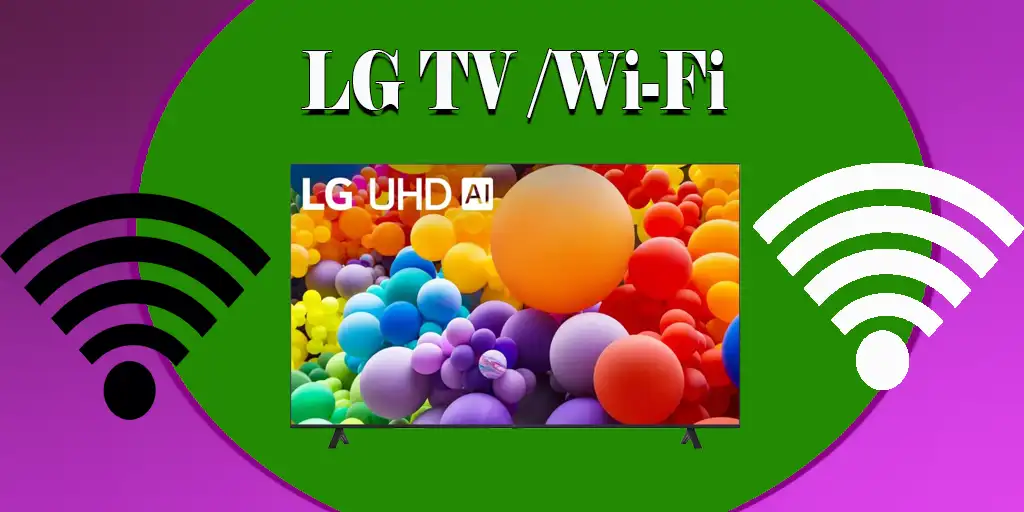
Nästan alla är idag vana vid att använda Internet, och att ansluta till ett Wi-Fi-nätverk har blivit vanligt. Alla moderna LG-TV-apparater stödjer både trådbundna och trådlösa Internetanslutningar. Installationen är ganska enkel och kräver ingen särskild kunskap. Den enda anmärkningen är att installationsprocessen kan variera beroende på TV:ns modellår på grund av ändringar i operativsystemet.
Wi-Fi-inställningar för LG-TV efter modellår
| webOS-version | Utgivningsår | Menyväg för Wi-Fi-anslutning |
|---|---|---|
| webOS 26, webOS 25, webOS 24, webOS 23, webOS 22, webOS 6.0 | 2026 – 2021 | Inställningar [Settings-knapp] på fjärrkontrollen → [Alla inställningar] → [Allmänt] → [Nätverk] → [Wi-Fi-anslutning] |
| webOS 5.0 | 2020 | Inställningar [Settings-knapp] på fjärrkontrollen → [Alla inställningar] → [Anslutningar] → [Nätverksinställningar] → [Wi-Fi-anslutning] |
| webOS 4.5 | 2019 | Inställningar [Settings-knapp] på fjärrkontrollen → [Alla inställningar] → [Anslutningar] → [Wi-Fi-anslutning] |
| webOS 4.0 och tidigare | 2018 och tidigare | Inställningar [Settings-knapp] på fjärrkontrollen → [Alla inställningar] → [Nätverk] → [Wi-Fi-anslutning] |
Konfigurera Wi-Fi på LG-TV
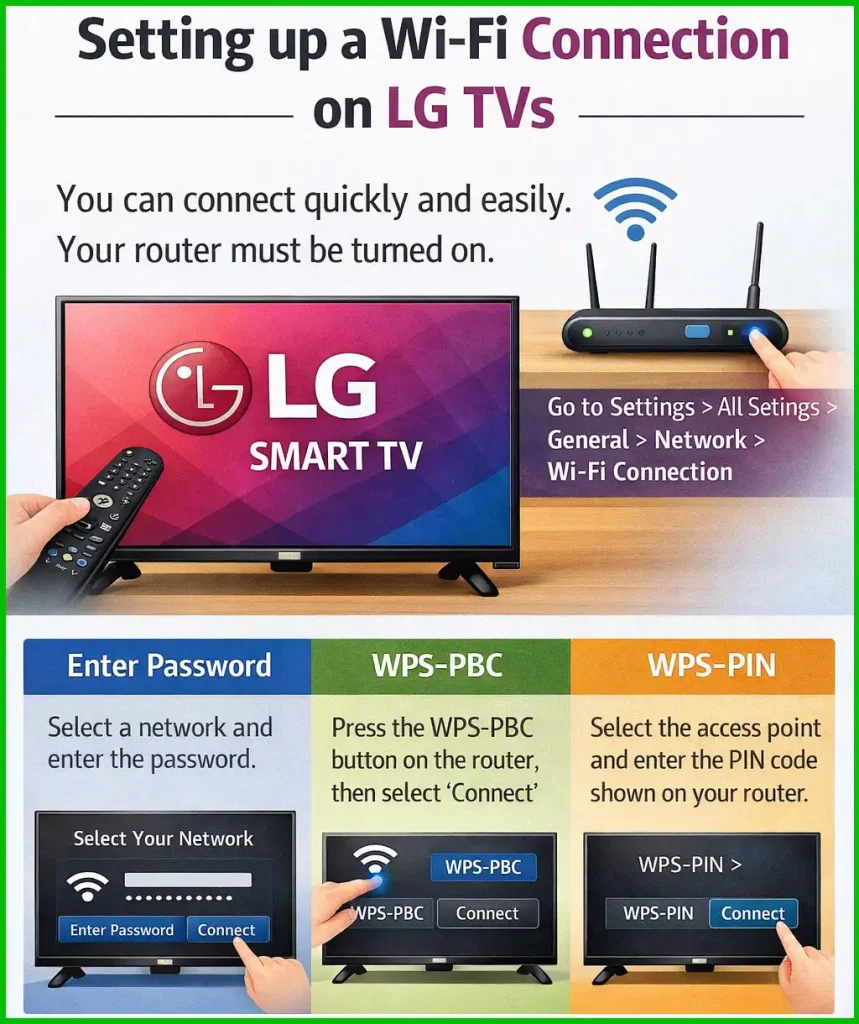
Att konfigurera Wi-Fi-anslutningen på LG-TV-apparater är mycket enkelt; du kan ansluta snabbt och smidigt. Din router måste vara påslagen — idag är den vanligtvis alltid på.
Tryck på knappen «Settings» på fjärrkontrollen.
Följ denna väg på skärmen: «Alla inställningar» → «Allmänt» → «Nätverk» → «Wi-Fi-anslutning».
När sökningen är klar visas en lista över tillgängliga nätverk. Välj önskat nätverk; om din trådlösa router har ett lösenord, ange det.
Om du vill förenkla installationen kan du använda ytterligare anslutningsmetoder som inte kräver lösenord. Välj «Andra nätverksinställningar».
Anslutning via WPS-PBC möjliggör snabb anslutning om din router stöder denna funktion. Tryck på WPS-PBC-knappen på routern och välj sedan «Anslut» på din TV. TV:n och routern etablerar automatiskt anslutningen.
Anslutning via WPS-PIN kräver att du anger en PIN-kod om din router stöder denna funktion. Välj åtkomstpunkten du vill ansluta till och ange PIN-koden som ställts in på Wi-Fi-routern.
I de avancerade Wi-Fi-inställningarna efter anslutning kan du se nätverksinformation, till exempel TV:ns IP-adress i ditt hemnätverk. Du kan också ändra IP-adressen och DNS-servern genom att välja «Ändra». I de flesta fall är detta dock inte nödvändigt.
Funktionen för att konfigurera ett dolt Wi-Fi-nätverk gör det möjligt att ansluta till ett nätverk som inte visas i den vanliga listan. I detta fall måste du manuellt ange nätverksnamn, lösenord och krypteringstyp.